Seu smartphone pode ser o seu segundo cérebro, mas ele também pode transformar você em uma pessoa sem senso de direção, quase sem nenhuma capacidade de se relacionar com outras pessoas e sem privacidade. Resolver esses problemas é fácil, mas primeiro você precisa aprender quais são eles. Eis aqui as coisas estúpidas que você está fazendo com o seu smartphone. Coisa Estúpida #1: Você confia demais no seu smartphone, o que faz com que você esqueça números e endereços importantes
Para consertar este problema, pode ser uma boa ideia reprogramar sua memória. Você não está acostumado a reter informações que o seu smartphone fornece, então você precisa começar a levar um tempo para lembrar a informação que você solicitou. Quando você estiver vendo as informações sobre um caminho, olhe as indicações algumas vezes, repita em voz alta e tente lembrar-se delas conforme dirige até o destino. Você sempre pode aproveitar quando parar em um sinal para dar uma olhada caso esqueça uma ou outra curva, mas fazer o esforço para lembrar é o mais importante. Dessa maneira você será capaz de percorrer o mesmo caminho novamente sem a necessidade de olhar para as indicações. Depois de fazer viagens suficientes na mesma cidade, você saberá onde está sem a ajuda do seu celular. Quando se tratar de lista de tarefas e números de telefone, não guarde simplesmente no seu celular. Escreva em um papel, com um lápis ou uma caneta de verdade. O ato de escrever pode realmente melhorar sua habilidade de aprender, então você irá aproveitar mais do processo. Além disso, olhe para os números de telefone antes de discá-los e fale em voz alta antes de ligar para ajudar a lembra-los. Uma solução fácil é trocar o nome dos seus contatos favoritos pelos seus respectivos números. Veja a sua lista de tarefas no começo do dia para que você saiba o que precisa ser feito, ao invés de ficar consultando a lista sempre que precisar fazer uma nova tarefa. Ter a tarefa na sua mente irá te tornar mais produtivo porque você será capaz de planejar o que e quando você irá fazer cada uma delas. Não há nada errado em guardar essa informação no seu celular, mas uma boa parte deve ser guardada no seu cérebro também. Coisa estúpida #2: Você não paga US$1 por um ótimo app
Tente ver por outro lado: às vezes você paga R$ 15 em uma refeição que você poderia fazer por R$ 5 em casa. Mas você faz isso porque a refeição do restaurante vai ter um gosto melhor e você não vai ter que perder tempo cozinhando. O mesmo vale para apps: algumas vezes você deveria gastar alguns dólares em algo sensacional que irá te poupar tempo e esforço – ou simplesmente porque é muito legal. Se você está preocupado em gastar demais, determine um limite mensal para apps. Não apenas você vai ter um smartphone melhor e mais funcional, mas você estará apoiando desenvolvedores que trabalham duro para fazer coisas legais para você. Todo mundo sai ganhando. Coisa estúpida #3: Seu aparelho notifica você sobre tudo
Eu deixo meu aparelho no silencioso a maior parte do tempo e simplesmente verifico periodicamente para saber se tem algo novo que eu preciso ver. Isso funciona bem para mim. Eu ainda não perdi nada urgente. Porém, isso não funciona para qualquer um. Pode ser que você precise de notificações conforme elas aconteçam no trabalho, ou simplesmente prefira ficar sempre atualizado. Neste caso, faça uma limpeza nas suas notificações para receber as coisas que você considera importante e ignore as que pode ver depois. Na maioria dos casos, isso significa editar as configurações de notificação de cada app e mantê-las ligadas, caso sejam importantes; desligar a vibração, se não forem importantes; ou desligar totalmente se for algo inútil. Isso irá minimizar suas distrações diárias e o ajudará a evitar ficar olhando seu celular a cada segundo. Coisa estúpida #4: Você fica distraído com o seu smartphone enquanto dirige
Realisticamente, você sempre terá distrações no carro que irão atrapalhar a sua concentração. Manter essas distrações no mínimo irá ajudar você a dirigir com mais segurança. Isso significa usar controle de voz para mudar uma música ou enviar uma mensagem de texto enquanto está ao volante, e tanto o iOS quanto o Android tem funções de controle de voz. Se você está usando um modelo mais antigo de iPhone que não tem Siri, o Vokul pode quebrar o galho. Se você é um usuário de Android que quer uma assistente pessoal como a Siri, você tem várias opções. Controle de voz é uma maneira muito melhor de controlar seu smartphone sem tirar seus olhos ou o foco da estrada, mas ainda se qualifica como uma distração. A melhor opção, se você tiver que mudar de música, ou mandar uma mensagem de texto, é fazer isso em um semáforo. Como você estará usando o controle por voz, você conseguirá manter os olhos no semáforo para saber quando irá mudar, mas você não precisará prestar total atenção, porque o veículo não estará se movendo. Se você seguir essas regras, terá muito menos com o que se preocupar. Coisa estúpida #5: Você não monitora suas configurações de privacidade
Para resolver o problema do aparelho roubado, proteja o seu smartphone com senha e habilite a exclusão total (wipe) remota. Assim, ninguém terá acesso fácil aos seus dados pessoais e você poderá destruir os dados remotamente, caso tenha algo particularmente secreto. Para evitar que o seu smartphone monitore você de maneiras indesejadas, agende uma vistoria de privacidade uma vez por mês. (A propósito, você deveria fazer isso na web e nos seus computadores também). Isso é fácil (embora um pouco limitado) em um iPhone, já que você pode apenas abrir o app Configurações e clicar em Serviços de Localização para habilitar ou desabilitar acesso de apps. (No iOS 6, essas configurações estarão em uma nova aba de privacidade, que permitirá escolher vários tipos de informação que um app pode acessar). Gerenciar sua privacidade no Android é um pouco mais complicado, porém você tem um controle maior. Primeiro, você vai querer garantir que o seu aparelho não está rodando um Carrier IQ – um programa que é capaz de rastrear e relatar uma quantidade enorme de dados sem o seu conhecimento. Segundo, um app chamado Privacy Blocker pode fazer vistoria para você. Ele irá dar uma olhada nos apps instalados no seu Android e dar uma visão geral dos dados que eles estão coletando. Se um app estiver fuçando onde não deveria, apague-o. Coisa estúpida #6: Você negligencia outras pessoas para dar atenção ao seu smartphone
Entretanto, se você se distrai com facilidade, desligue alertas e notificações. Se as pessoas com quem você está ficam constantemente verificando os aparelhos, gentilmente peça para que elas deixem de lado um pouco. A tecnologia é fantástica, mas muitas vezes vicia. Está sempre com você, diferente das pessoas. Então separe o seu tempo para smartphones e para humanos. É a melhor maneira de ficar conectado. |
quarta-feira, 15 de agosto de 2012
Coisas estúpidas que você faz com o seu smartphone


quinta-feira, 26 de julho de 2012
Conheça o Razr MAXX
Hardware


Câmera

Ice Cream Sandwich quase puro


Desempenho e **BATERIA**
Áudio, vídeo e conexão com a TV


Do que gostamos
Do que não gostamos
Vale a pena comprá-lo?

sexta-feira, 6 de julho de 2012
Conheça alguns recursos do Google desconhecidos por você
O Google é uma grande máquina com todos os tipos de apps, programas e ferramentas. Muitos desses — como o Gmail e o Google Docs — são claramente úteis e amados por muita gente. Mas escondidos dentro da rede do Google estão pequenas e incríveis jóias menos conhecidas que podem deixar a sua vida mais fácil. Ao longo dos últimos anos, o Google experimentou um monte de produtos. Ocultos sob apps populares como Gmail, pesquisa e Chrome, estão vários recursos legais que a maioria das pessoas não se deu ao trabalho de notar. Aqui estão alguns dos recursos desconhecidos favoritos do Google, dos apps do Google Drive ao Google+ com todo o resto no meio. Use apps do Google Drive para funcionalidades e recursos extrasPara a maioria de nós, o Google Drive é só um novo nome bonitinho para o Docs. Entretanto, a recente integração de apps baseados na web no Google Drive está começando a ficar interessante. Esses apps utilizam a sua pasta no Drive diretamente para guardar novos arquivos lá ou integrar-se com os arquivos que você já possui. Aqui estão alguns dos apps do Drive que achamos úteis: Envie e receba fax de graça com o HelloFax
Com o HelloFax instalado, todo fax que você envia através do serviço é linkado diretamente ao Drive. Precisa enviar algum formulário? Envie-o a partir do Drive. Esperando por um fax? O HelloFax o armazenará diretamente em sua pasta no Drive, então você pode acessá-lo de qualquer lugar. A maioria de nós só usa uma máquina de fax em raras situações e o HelloFax é uma versátil alternativa para uma máquina grande e desajeitada. Assine facilmente qualquer documento com o DocuSignAssim como enviar faxes, outra coisa que você provavelmente não faz com frequência é assinar e retornar documentos. O DocuSign é um app do Drive que faz exatamente isso. Você pode compartilhar documentos que precisam de assinaturas ou adicionar a sua própria diretamente do Google Drive. Você recebe apenas 15 assinaturas gratuitas com o serviço, mas, honestamente, com que frequência você assina algo fisicamente, com papel e caneta? Edite fotos diretamente do navegador com o Pixlr Editor e Aviary
Se estiver procurando por um app similar em funções ao Photoshop, o conjunto de recursos do Pixlr Editor o torna uma excelente escolha. O Pixlr Editor não tem a abundância de ferramentas do Photoshop, mas como uma ferramenta gratuita de fotos na nuvem, ele funciona muito bem. Se pequenos retoques em fotos são mais a sua praia, então o Aviary é tudo de que precisa. Envie suas fotos para o Drive e você poderá fazer simples edições como mexer nas cores e corrigir pequenos defeitos a partir do Drive. Tenha detalhes do seu uso do Google Docs com o Spanning Stats
Se você for fã da ideia de quantificar-se a si mesmo, o Spanning Stats é um ótimo app para manter no seu Google Drive. Com ele, é possível ver como se está usando o Drive e, com sorte, usar essas informações para gerenciar melhor o seu tempo. Recursos úteis e ocultos do Google+O Google+ não decolou enquanto rede social, mas como uma plataforma aberta para coisas relacionadas ao social ele funciona muito bem. Use o Local para encontrar e compartilhar seus locais favoritos
Mesmo sem os recursos sociais, o Google Local é útil para encontrar bons lugares para uma refeição rápida. Claro, milhões de serviços de recomendações de restaurantes existem por aí, mas o Google Local é integrado onde você provavelmente começa a maioria das suas pesquisas: a busca do Google. Organize suas festas com o Eventos para acesso liberado e convitesO Facebook tem um sistema de eventos, mas o problema é que você precisa de uma conta no Facebook para usá-lo. O novo Eventos do Google+ é muito mais fácil de usar. Crie um evento, compartilhe-o com seus amigos no Google ou qualquer um em sua lista de emails e está pronto. Eles não precisam se cadastrar no Google+ apenas para ver o convite. Começado o evento, as pessoas podem compartilhar fotos no momento em que elas são tiradas diretamente na página do evento habilitando o Modo Festa no app do Google+, dar uma olhada nas fotos depois e baixá-las com um só clique. Como forma de convidar e documentar um evento, o Google Eventos é bem poderoso. Guarde suas fotos na nuvem do Google+ automaticamente
No que diz respeito ao compartilhamento, você pode definir que as fotos sejam visíveis a algumas pessoas em seus círculos no Google+, ou torná-las privadas e compartilhá-las diretamente via email. O destinatário não precisa ter conta no Google+ para olhar a galeria. Se você preferir um cliente desktop, todas as configurações do Google+ se integram perfeitamente com a ferramenta gratuita de gerenciamento de fotos do Google, o Picasa. Faça reuniões online com o Google Hangouts (e seus apps)
Google Drive e Google+ são provavelmente as áreas onde o Google está concentrando muito do seu atual momento. Ainda assim, alguns dos seus outros serviços são tão interessantes quanto. Todo o resto: apps, produtos e scritps automatizadosComo dissemos no início, o Google tem uma tonelada de apps, serviços e recursos. É realmente difícil dar atenção a todos eles, muito menos se importar com. Escondidos na lista de produtos estão alguns pequenos apps que cresceram conosco ao longo do tempo. Vamos dar uma olhada em alguns dos nossos favoritos. Google Schemer como ferramenta de planejamento e gerador de ideias para projetos
Em essência, o Google Schemer é uma ótima maneira de encontrar coisas novas para fazer na sua cidade. Você pode digitar seu endereço no Schemer e ver que tipo de coisas as pessoas estão fazendo à sua volta. Nós também falamos sobre usá-lo para cumprir seus objetivos porque pode defini-los como metas públicas que seus amigos acompanharão. Basicamente, o Schemer é um meio de não só encontrar coisas interessantes para fazer, mas compartilhá-las com pessoas fisicamente próximas e amigos. O Schemer pode ajudá-lo a encontrar novas coisas para fazer se você estiver em uma cidade diferente por uma noite, ou apenas se quiser explorar a sua própria. Google Maps personalizado para navegação personalizadaMapas personalizados no Google Maps são simples de se fazer e dá a você o poder de ter um mapa completamente personalizado da cidade. Você pode, por exemplo, manter um mapa para a sua vida. Coloque nele o endereço de casa, do seu trabalho e lugares aonde gosta de ir. Na medida em que descobre novos, adicione-os ao mapa, compartilhe-o com sua família e crie uma lista dos seus locais favoritos. A sua lista fica integrada diretamente no Google Maps do seu computador, então você terá sempre uma ideia do quão próximo está dos lugares de que mais gosta. Relatórios ativos para monitorar o seu uso do Google
Já teve vontade de saber no que você gasta o tempo que passa com o Gmail aberto? Os relatórios ativos respondem essa para você. Os relatórios ativos analisam a sua atividade no Google e lhe mostram o que você mais tem pesquisado, quantas pesquisas você fez, como usa o Gmail e mais. O que você faz com todos esses dados é contigo e sua utilidade varia de acordo com quanto tempo você gasta no Google. Ainda assim, como um histórico do seu tempo em frente ao computador, os relatórios ativos são uma fonte valiosa que talvez o ajude a descobrir o que há de errado (ou certo) com o seu uso do PC durante o mês. Google Bookmarks como um serviço de leia depois e histórico de navegação integradosAntes de serviços do tipo "leia depois" como Pocket e Instapaper, havia o Google Bookmarks: um serviço que permite a você salvar páginas para ver depois sem usar a sobrecarregada barra de favoritos do seu navegador. Você pode organizar esses bookmarks em labels para deixá-los à mão e pode acrescentar novos links à listagem com um simples bookmarklet. O Google Bookmarks não tem o brilho de um serviço como o Instapaper, mas como um lugar para salvar links para pesquisas, ou apenas para ler depois, é uma boa pedida. Scripts do Google Apps para automatizar tudo o que você faz no Google Apps
No passado, os scripts do Google Apps tinha contornos mais geeks. Com a adição do suporte ao Google Drive e a habilidade de enviá-los à Chrome Web Store, eles estão ficando bem mais amigáveis. *** Mesmo heavy users do Google não conseguem ficar a par de tudo o que a empresa lança. Na medida em que o Google integra seus serviços de uma forma mais coesiva no geral, testar esses serviços juntos com apps e scripts tende a se tornar uma medida mais poderosa e importante. Felizmente, começar a usar algumas das soluções apresentadas aqui agora significa que você estará melhor preparado para o futuro. |


terça-feira, 26 de junho de 2012
Conheça o Samsung Galaxy S III ( Review )
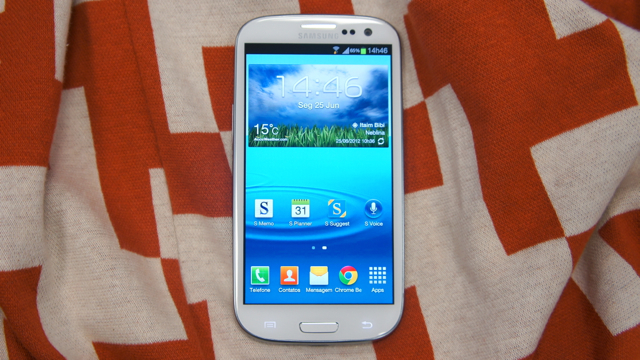
Com a linha Galaxy, a Samsung redefiniu o mercado de smartphones. Com o Galaxy S e o Galaxy S II, a fabricante coreana criou um concorrente forte e invejável para os donos de iPhones, engoliu o mercado da Nokia e abriu espaço para se diferenciar dos demais concorrentes no Android. O Samsung Galaxy S III não é exceção e consegue manter o histórico de excelência e funcionalidade da família. No mercado brasileiro, a Samsung tem outra vantagem: o único smartphone hoje no mundo capaz de concorrer com o S III em hardware e recursos não será lançado por aqui, o HTC One X, por conta da recente desistência da fabricante taiwanesa de vender por aqui. Design O Galaxy S III é grande. Não grande como seu irmão-foblet Galaxy Note e sua tela de 5,3″, mas grande. A família Galaxy S sempre teve displays grandes – 4″ no S, 4,27″ no S II e agora 4,8″ no S III. Aqui, o aparelho é largo e comprido (71 mm x 137 mm) por conta da tela, mas a Samsung compensou na espessura (8,6 mm) e no peso (133 gramas com bateria).
O desenho do S III, à primeira vista, parece estranho e desengonçado. Tive essa sensação ao ver as fotos do aparelho no seu anúncio, que sumiu quando comecei a usar o telefone no dia-a-dia. As curvas nas bordas e a mínina curvatura da borda da tela conseguem cativar o consumidor. A única parte frágil mesmo parece o botão central do aparelho (por conta de desgaste de uso com o tempo) e a cobertura plástica na parte traseira, que pode riscar em bolsos e bolsas cheias de coisas. A tela HD Super Amoled 4,8″ com resolução 1280 x 720 é estonteante (lembre que a outra tela 720p do mercado está com o Sony Xperia S). Textos ficam nítidos e, por conta do tamanho grande, é ótima para assistir vídeos e navegar entre as fotos tiradas com o S III. Pela primeira vez em um aparelho Galaxy não percebo que a tela "carrega" demais os tons laranja/vermelho no modo de tela padrão. E se você achar que as cores puxam demais para o azul frio, basta corrigir o modo de tela nas configurações do aparelho (modos dinâmico, mais forte, e natural/filme, mais suaves, também estão disponíveis). Para ter uma ideia da resolução, veja uma captura em tamanho real. Hardware O Galaxy S III tem o hardware mais poderoso em um smartphone à venda no Brasil hoje. Além da supertela protegida por Gorilla Glass 2, processador quad-core de 1,4 GHz (Exynos 4212 Quad), 16 GB de armazenamento (no modelo testado) com expansão via cartões microSD, câmera de 8 megapixels/1080p (traseira) e 1,9 megapixel/720p (frontal), rádio FM com RDS e vários truques de software (mais sobre isso adiante) que aprimoram o Android 4.0. Na frente do aparelho, vemos a tela gigante. Acima dela, a câmera frontal e dois sensores de luz/movimento, além do alto-falante. Abaixo, o botão central e dois auxiliares (menu/voltar) sensíveis ao toque e retroiluminados.
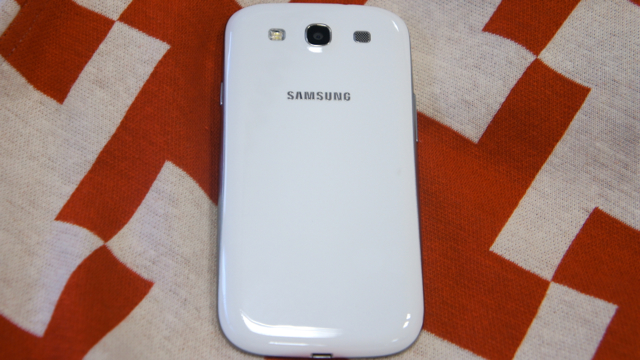
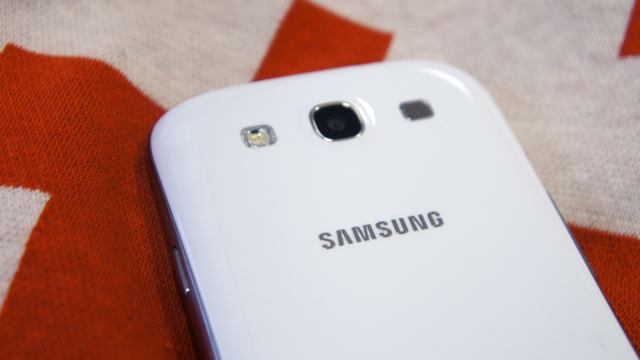
Atrás, a câmera de 8 megapixels com flash LED e um alto-falante.
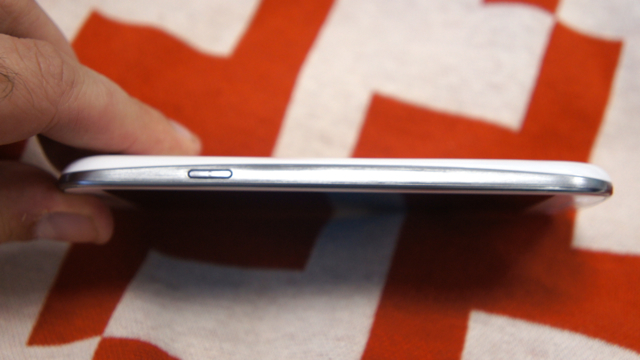
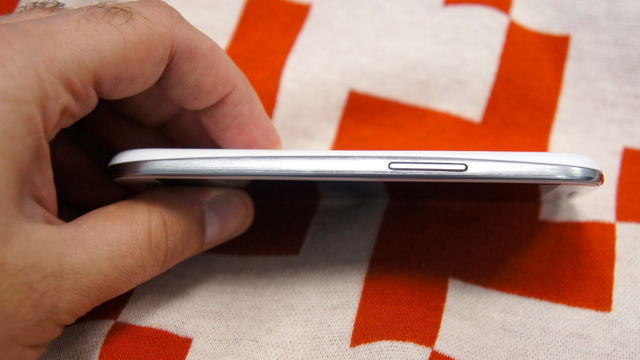
Na lateral direita, o botão de liga-desliga – e note como o acabamento prateado cria a sensação de curvatura do aparelho. Senti falta de um botão disparador para a câmera.
No lado esquerdo, o controle de volume e só.
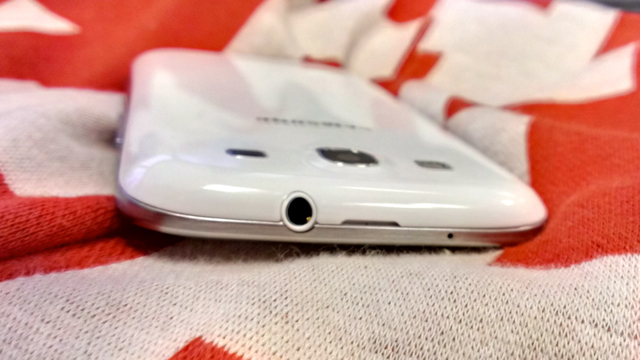
Acima, o conector para fones de ouvido padrão 3,5 mm, a pequena ranhura para abrir a bateria e um microfone de redução de ruído nas ligações.
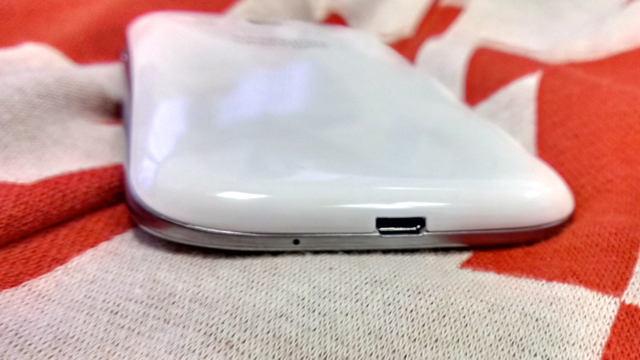
Abaixo, o conector microUSB para carregar a bateria e trocar dados com o PC/Mac, e o microfone. Nada de saída de vídeo HDMI, algo comum em outros aparelhos topo de linha (Xperia S, por exemplo), mas não faz falta.
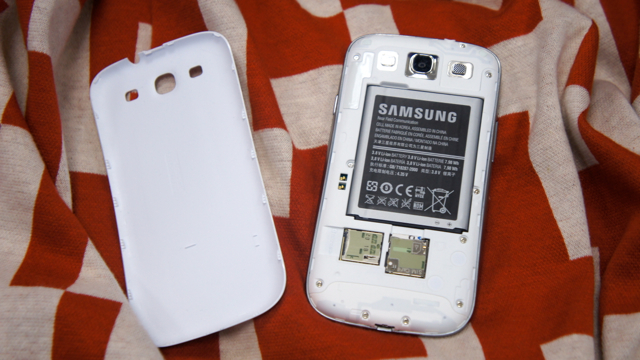
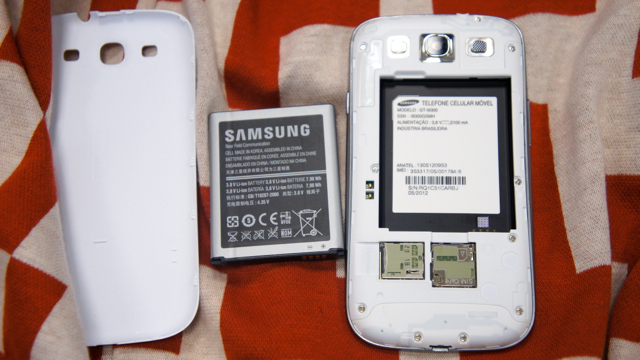
Abrindo a tampa traseira, nada além do esperado – ou quase.
A bateria de 2.100 mAH padrão, o slot para microSD (abaixo, à esquerda) e a entrada para o microSIM card da operadora.
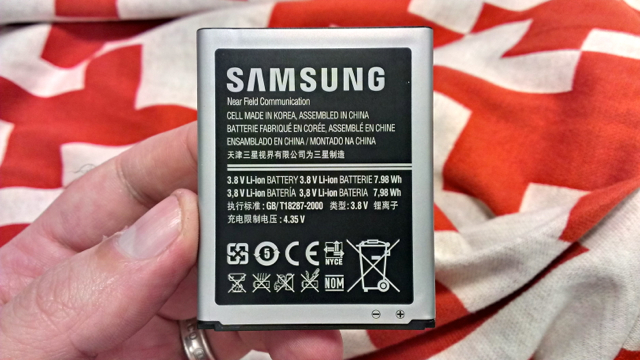
A mesma bateria revela uma pequena surpresa: o módulo NFC (Near Field Communications) está integrado nela.
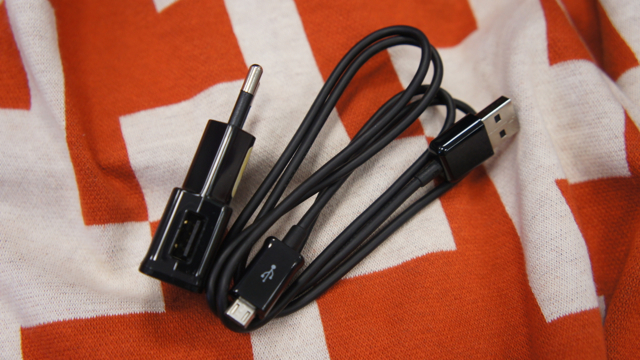
Dentro da caixa do aparelho, além do manual, nada além do esperado: um cabo USB/microUSB com tomada…
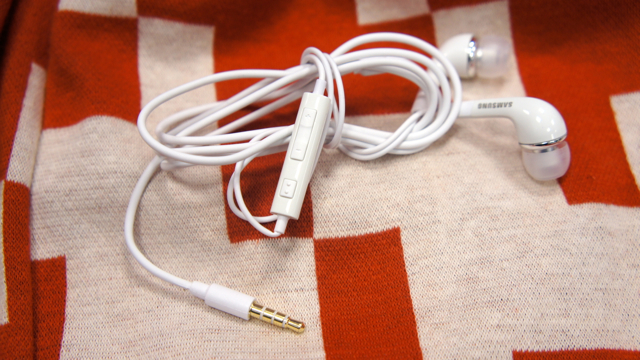
E um headset com microfone, controle de volume e fones do tipo in-ear (e borrachinhas de tamanhos diferentes para trocar).
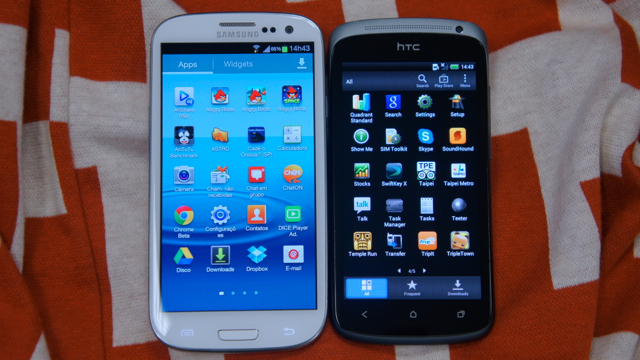
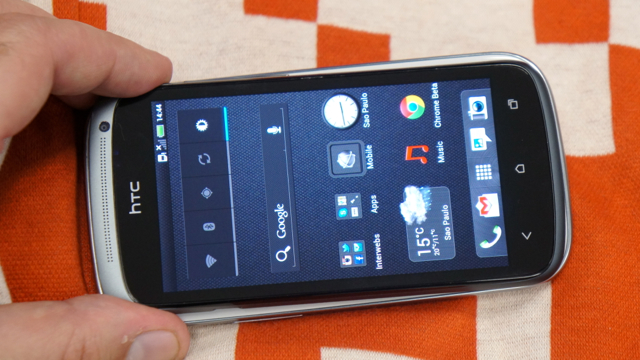
O tamanho importa A Samsung entendeu, com o Galaxy Note, que telas muito grandes em aparelhos que cabem no bolso interessam ao consumidor. Por isso, o S III tem sua tela de 4,8 polegadas. Para efeito de comparação no mundo Android, veja como um HTC One S (tela de 4,3″) parece pequeno ao lado dele.
O modelo da HTC cabe inteiro e com folga em cima do S III – e, digamos, 4,3″ não é uma tela pequena também. Se botar um iPhone 4S, também cabe inteiro em cima da superfície do S III.
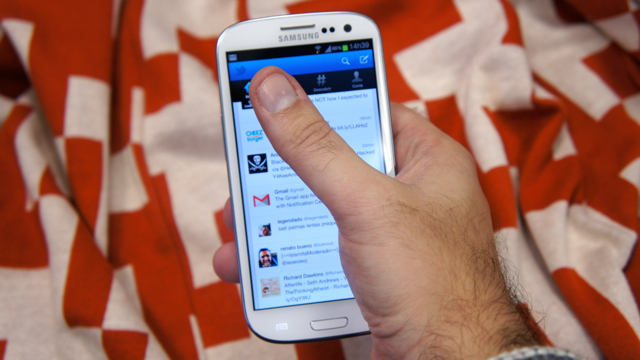
E chegamos ao ponto que eu queria chegar: o principal trunfo do Samsung Galaxy S III – a tela grande – é também seu maior calcanhar de aquiles. Vai um pouco além do que os manuais de usabilidade e ergonomia podem prever: nem sempre seu dedão vai chegar ao topo esquerdo da tela, pelo simples fato de que a tela é maior que a capacidade de estender seu dedo. E dói, viu? Depois de alguns dias usando o S III (não posso reclamar que tenho uma mão pequena), sinto um incômodo crescente. Para visualização: o S III na minha mão, apoiado no centro da palma. Ao tentar tocar a área de notificações, o dedo não chega. Existe um limite onde as telas de smartphones podem chegar ao usar com uma mão apenas, e esse limite foi ultrapassado nessas 4,8 polegadas de tela (6,1 cm de largura, 10,7 cm de altura, mais 0,4 mm de borda).
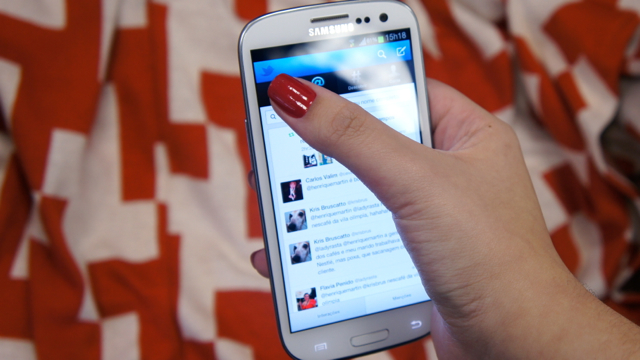
Para mulheres, então, o problema pode ser maior:
E maior:
Não desgosto por completo do tamanho do S III, mas é hora de os fabricantes começarem a pensar em novos modos de interação com o dispositivo usando duas mãos ou a fazer aparelhos poderosos um pouquinho menores. Para mim, hoje, 4,3″ de tela é o limite. Aplicativos Por vir direto da Samsung desbloqueado, nossa amostra do S III veio sem nenhum crapware de operadora, e a própria fabricante não incluiu (ainda) nenhum conteúdo de parceiros. A interface TouchWiz é a mesma do Galaxy S II, com pequenas alterações.
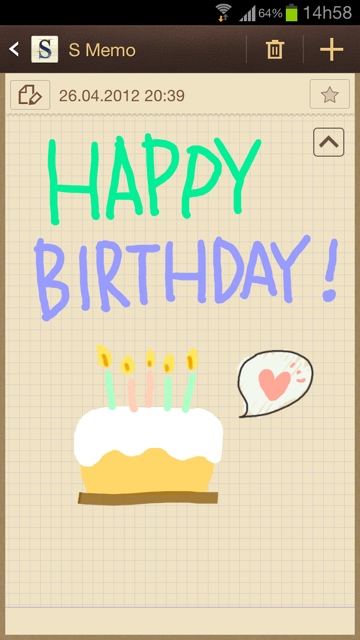
O S III vem com três aplicativos principais da Samsung instalados: o S Memo, para tomar notas e desenhar (algo herdado do Galaxy Note)…
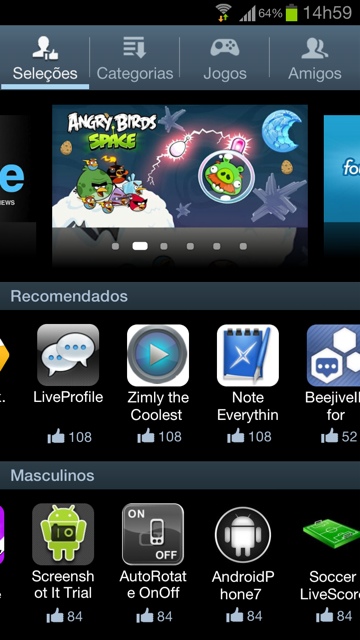
O S Suggest, lojinha de sugestão de aplicativos complementar ao Google Play (requer uma conta Samsung).
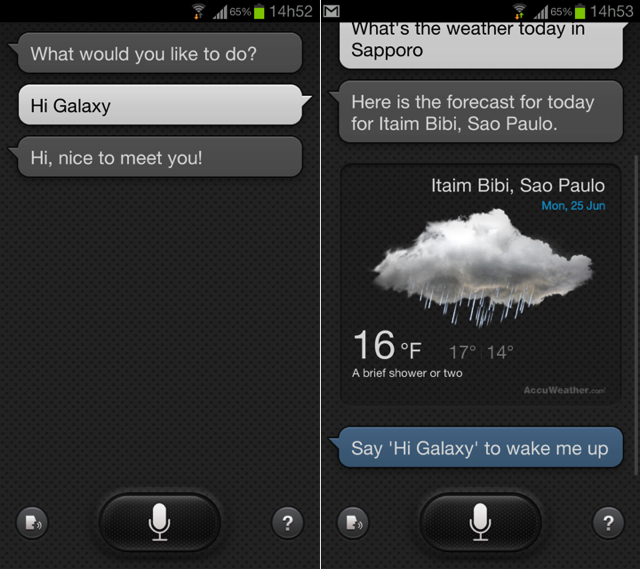
E o S Planner (não mostrado aqui), uma extensão do calendário do Android com interface modificada. Mas o que interessa é o que não vem no S III brasileiro por não falar português: o S Voice, a "Siri" da Samsung (não vem instalado, mas consegui encontrar no Samsung Apps – mas não aparece mais lá). Funciona? Funciona. Dá para ver a previsão do tempo…
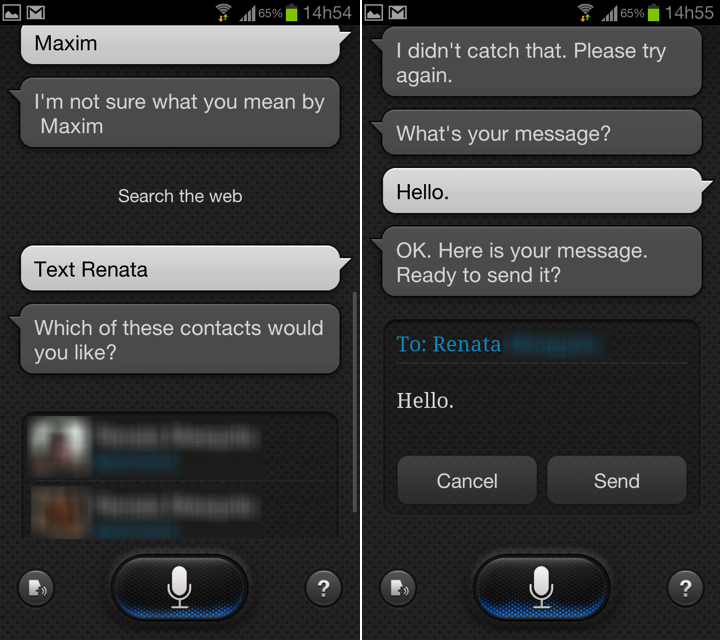
E eu consegui, entre um ou outro erro, programar o envio de um SMS usando apenas a voz. Divertido, sim, mas mesmo quando vier em português vai precisar de treinamento do consumidor para se habituar a falar com seu telefone.
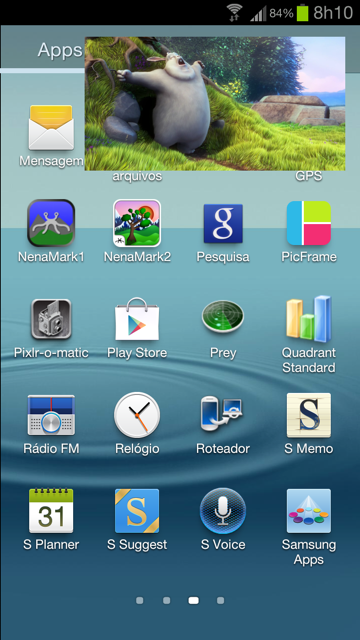
O S III vem ainda cheio de pequenos detalhes adicionais no software, exclusivos da Samsung. Se está com um SMS aberto, basta aproximar o telefone do ouvido e a ligação é feita sozinha (cool!), o aparelho fica com a tela ligada quando "percebe" que você olha para ela e, da série "para que isso?", dá para ver um vídeo em uma janelinha menor enquanto mexe em outros apps/menus.
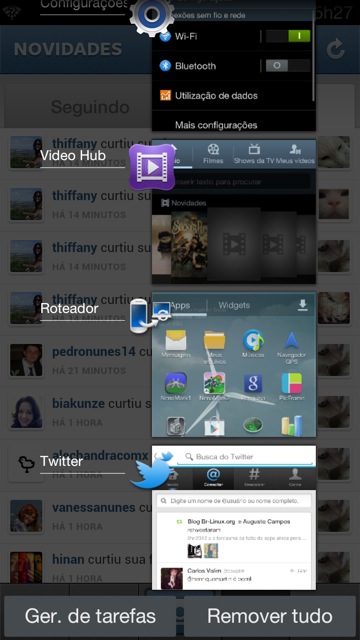
O que é interessante no software – e na integração com o hardware – é o S-Beam e o Wi-Fi Direct. O primeiro é mais curioso, mas menos prático (testei com o S III que está com o Gizmodo). Você escolhe uma foto, por exemplo, toca a traseira do outro telefone com seu aparelho e envia a imagem. Divertido, mas limitado. A mesma coisa (enviar arquivos) pode ser feita também por Wi-Fi Direct, novo padrão que está presente em outros aparelhos do mercado hoje (como o HTC One S). Os dois dispositivos conversam sem fios e não precisam encostar um no outro. Mais simples e direto. Uma outra boa mudança na interface é a multitarefa em lista com miniaturas, como já ocorria nos tablets com Android 3.0.
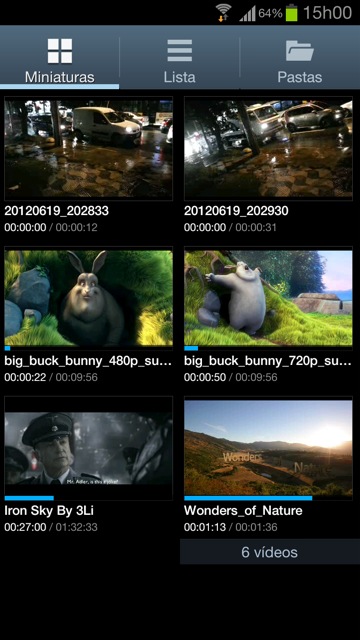
E da série "pequenas frescuras que podemos inserir no aparelho", as miniaturas de vídeo ficam em movimento, dando uma prévia em tempo real de todos os vídeos. Por sinal, o S III rodou arquivos AVI e MKV quase sem problemas (o MKV ficou sem som).
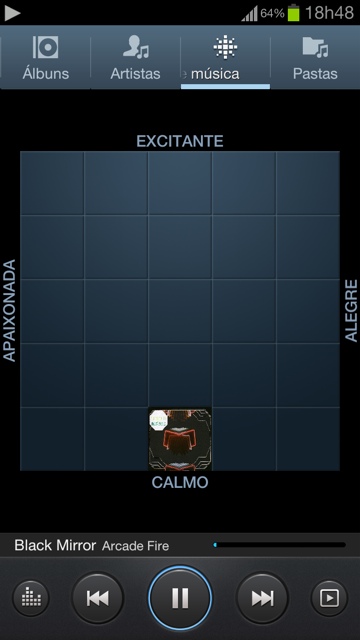
E na música, a opção "Salão de Música" encontra arquivos no aparelho de acordo com seu estado de espírito. Divertido.
Câmera Com 8 megapixels de resolução (4:3), vídeos em 1080p (+captura de fotos durante uma filmagem), a câmera do Galaxy S III é a melhor encontrada em um aparelho Android topo de linha hoje. Traz resultados incríveis e muito rápidos.
Deixar a câmera no modo automático já cria boas imagens em macro, como meu chá de jasmim:
Mas a câmera tem opções de HDR, capturando uma foto sem efeito:
E uma com HDR, melhorando demais o contraste mesmo em um local com iluminação fraca.
No escuro, os resultados são OK.
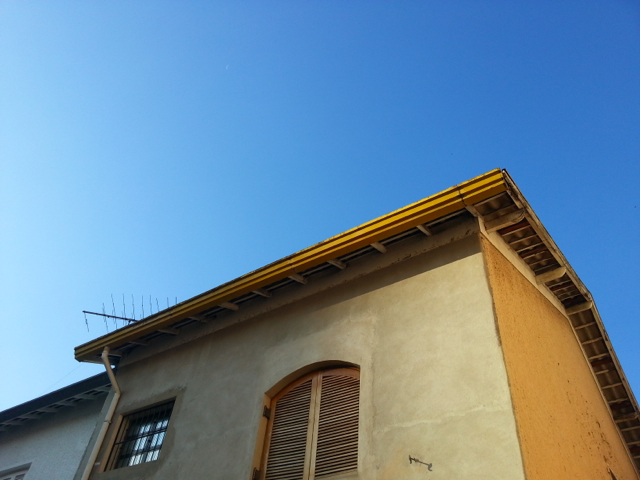
E de dia, com luz boa, são impressionantes. Essa é a foto do céu reduzida a 640 pixels de largura:
E um recorte dela a 100%. Pouco ruído, bons detalhes.
Vamos testar nos gatos?
Aqui, surge ruído, mas no geral a foto é impressionante nos detalhes.
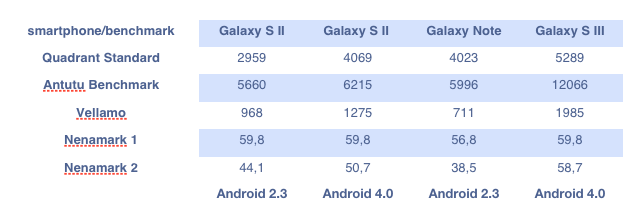
Além disso, a câmera do Galaxy S III é rápida: no modo disparo único, se você ficar pressionando o disparador, consegue tirar cinco ou seis fotos seguidas. Merecem destaque ainda o modo "beleza" (um microPhotoshop em tempo real aplicado à pele de humanos) e o disparo contínuo, que tira várias fotos na sequência para você escolher a melhor. Desempenho Entre os aparelhos com Android avaliados, o Galaxy S III tem os melhores resultados, graças ao processador quad-core de 1,4 GHz e o Android 4.0. Veja a evolução dos modelos em desempenho nos benchmarks padrão que usamos para avaliar smartphones:
Sua bateria também é impressionante: após quase 12 horas de uso intenso (3G, GPS, e-mail, ligações, roaming, Twitter, Foursquare, Facebook, Internet, SMS), o Galaxy S III atingiu a marca de 40% por dias seguidos. Para efeito de comparação, na geração anterior esse número chegou a 11% no final de um dia. Na prática, o Galaxy S III é bom em desempenho e em bateria. Conclusões Com hardware excelente e uma ótima integração de software e sistema operacional, o Samsung Galaxy S III é o aparelho que deve servir de exemplo para os concorrentes como "produto ótimo a ser atingido". A Samsung segue forte para liderar de vez o concorrido e lucrativo mercado de smartphones, e o S III é só mais um passo nessa direção. Hardware e software integrados oferecem uma incrível experiência ao usuário. Isso, claro, tem seu preço alto – desbloqueado, o S III tem o valor sugerido de R$ 2.099. É um topo de linha nos Androids, e continuará a ser pelo próximo ano, como já ocorreu com a geração anterior. Eu, particularmente, não gosto muito da tela gigante, mas não é um impecilho decisor de compra (afinal, o S III cabe bem no bolso da calça e nem faz muito volume), e o design nem sempre agrada à primeira vista. De qualquer modo, indicamos sem medo a compra do Samsung Galaxy S III. |